




































Wird erst nach dem Klick von YouTube geladen (erweiterter Datenschutzmodus). Datenschutz
Abhängigkeiten und Ressourceneinsatz planen
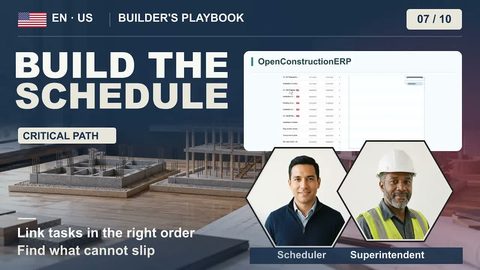
Plan dependencies and crews
Wie verknüpfe ich Vorgänge, verfolge einen Lieferverzug im Terminplan und plane eine Kolonne neu ein?
Verknüpfen Sie im 4D-Terminplan die Fensterlieferung als Vorgänger der Montage mit FS (Ende zu Anfang) und null Tagen. Ändern Sie nur das Startdatum der Lieferung und wählen Sie Neu planen – im Beispiel rückt der Bodenbelag vom 15. auf den 22. Oktober. Unter Ressourcen und Personal schlagen Sie die Zuteilung des Bodenteams vor, bestätigen sie nach der Verfügbarkeitsprüfung und prüfen sie nach erneutem Öffnen.
Eine Lieferänderung durch den Ablauf verfolgen und die Zuordnung des Bodenteams nach erneutem Öffnen prüfen.
Ihr Ergebnis
Eine Lieferänderung durch den Terminplan verfolgt, die Kolonnenzuteilung nach erneutem Öffnen geprüft
Transkript
0:00 Wenn die Fenster später kommen
Die Fenster kommen eine Woche später. Was bedeutet das für Montage, Prüfungen und Bodenteam? In diesem Lernprojekt verknüpfen Sie den Bauablauf, prüfen die Terminänderung und ordnen eine konkrete Ressource zu. Danach öffnen Sie den gespeicherten Stand erneut.
0:16 Wer stimmt den Ablauf ab?
Die Bauleitung legt die Reihenfolge und die erforderlichen Prüfungen fest. Die Disposition prüft die Verfügbarkeit und Belegung. Das Bodenteam bestätigt die Voraussetzungen für seine Arbeit. Diese Rollen erläutern den Ablauf; die Aufzeichnung verwendet eine berechtigte Lernanmeldung.
0:35 Den vorbereiteten Terminplan öffnen
Oben öffnen Sie Suchen und wählen 4D-Terminplan. Im Projekt Landshut, Terminplanung, öffnen Sie OG1, Fenster bis Bodenbelag. Wechseln Sie oben zu Tabelle. Hier stehen die vorbereiteten Aktivitäten mit ihren Daten. Rechts finden Sie die Spalte Vorgänger.
0:52 Abhängigkeit mit einer klaren Bedeutung
Die Lieferung ist der Vorgänger. Erst danach beginnt die Montage. Dafür steht die Verbindung FS: Ende zu Anfang. Null Tage bedeuten keinen zusätzlichen Abstand. Eine notwendige Wartezeit muss fachlich begründet werden und gehört ausdrücklich in den Ablauf.
1:08 Lieferung und Montage verbinden
In der Zeile Fenstermontage öffnen Sie Vorgänger hinzufügen. Wählen Sie Fensterlieferung, den Typ FS und null Tage Verzögerung. Mit Vorgänger hinzufügen speichern Sie die Verbindung. Fertig schließt den Dialog. Die folgende Planung verwendet diese Abhängigkeit.
1:27 Planzeit ersetzt keine Freigabe
Die Dauern sind didaktische Planannahmen. Der Kalender dieses Beispiels verwendet Montag bis Freitag und acht Stunden pro Tag. Eine Frist allein bestätigt weder die Trockenheit noch die Eignung des Untergrunds. Diese Nachweise müssen vor dem Bodenbelag vorliegen.
1:43 Die Lieferänderung übernehmen
Die bestätigte Lernänderung betrifft den zwölften Oktober. Ändern Sie nur das Startdatum der Fensterlieferung. Das Enddatum verschiebt sich mit. Prüfen Sie, dass die Lieferung weiterhin einen Arbeitstag dauert. Klicken Sie anschließend auf Neu planen und prüfen Sie die nachfolgenden Aktivitäten.
2:01 Was verschiebt sich durch die Lieferung?
Die Lieferung beginnt jetzt am zwölften Oktober. Der Beginn des Bodenbelags verschiebt sich vom fünfzehnten auf den zweiundzwanzigsten Oktober. Die Arbeitsdauern bleiben gleich. Diese sieben Kalendertage folgen aus unserer verknüpften Lernplanung. Prüfen Sie jetzt Team, Material und Freigaben für den neuen Zeitraum.
2:19 Ressourcen und Personal finden
Fehlt der Bereich im Menü, öffnen Sie unten links Einstellungen. Unter Oberflächenmodus wählen Sie Erweitert. Öffnen Sie anschließend Ressourcen und Personal in der Seitenleiste. Auf der Seite Ressourcen und Teams wechseln Sie zu Zuteilungen und wählen oben Zuteilung vorschlagen.
2:37 Das Bodenteam zur Aktivität zuordnen
Wählen Sie Bodenteam, Terminplanung, und die Aktivität Belag und Anschlüsse. Der Einsatz beginnt am zweiundzwanzigsten Oktober um acht Uhr und endet am dreiundzwanzigsten um siebzehn Uhr. Die Zuordnung beträgt hundert Prozent. Mit Zuteilung vorschlagen speichern Sie den Bedarf. Prüfen Sie anschließend die angezeigten Daten.
2:56 Vorgeschlagen und bestätigt unterscheiden
Vorgeschlagen bedeutet: Der Bedarf ist erfasst. Bestätigt bedeutet: Der Einsatz wurde nach der Verfügbarkeitsprüfung zugesagt. Hundert Prozent beschreiben die Belegung der gewählten Ressource. Sie sagen nichts über die Anzahl der Personen aus. Ein automatisch angezeigter Nullpreis ist hier kein geprüfter Stundensatz.
3:15 Die Zuteilung bestätigen und erneut prüfen
Öffnen Sie das Bodenteam und prüfen Sie die zukünftige Verpflichtung. Für die abgestimmte Lernzuordnung klicken Sie auf Bestätigen. Öffnen Sie die Seite erneut. Kontrollieren Sie den Status Bestätigt sowie Beginn, Ende und die verknüpfte Aktivität. Eine Erfolgsmeldung allein reicht dafür nicht.
3:35 Den gespeicherten Ablauf wieder öffnen
Über 4D-Terminplan kehren Sie zum Ablauf zurück. Öffnen Sie den Terminplan und die Tabelle erneut. Fensterlieferung und Belag beginnen weiterhin am zwölften beziehungsweise zweiundzwanzigsten Oktober. Die Ressourcen-Spalte zeigt das Bodenteam. In der Vorgängerspalte bleibt die Verbindung erhalten. So prüfen Sie den gespeicherten Ergebnisstand.
3:58 Ihre Prüfung vor der nächsten Zusage
Prüfen Sie bei der nächsten Änderung den Beginn aller betroffenen Folgearbeiten, das Team für den neuen Zeitraum und die Freigaben für die Ausführung. Fehlt einer dieser Punkte, bleibt die Abstimmung offen. Ändern Sie keine Dauer allein, damit der Balken wieder zum Wunschtermin passt.
4:14 Vom Terminplan zur Materiallieferung
Der Terminplan enthält nachvollziehbare Abhängigkeiten und gespeicherte Daten. Die Ressource ist mit Zeitraum und Status zugeordnet. Halten Sie die Lieferänderung und offene Nachweise im Begleitblatt fest. Im nächsten Video verfolgen wir Materialbestellung, Teillieferung und Restmenge.